• Tất cả Sản Phẩm
  • Phụ kiện iPhone

    Phụ kiện iPhone

    Quay lại
    • iPhone 15 Seri
    • iPhone 14 Seri

      iPhone 14 Seri

      Quay lại
      • iPhone 14 Pro và Pro Max
      • iPhone 14 Plus
    • iPhone 13 Seri

      iPhone 13 Seri

      Quay lại
      • iPhone 13 Pro Max
    • iPhone 12 Seri

      iPhone 12 Seri

      Quay lại
      • iPhone 12 Pro Max
    • iPhone 11 Seri

      iPhone 11 Seri

      Quay lại
      • iPhone 11 Pro Max
    • iPhone X, XS, XR, XS Max

      iPhone X, XS, XR, XS Max

      Quay lại
      • iPhone XS Max
      • iPhone XR
      • iPhone X - XS
    • Apple Watch
    • AirPods
    • iPad
  • Phụ kiện Samsung

    Phụ kiện Samsung

    Quay lại
    • Samsung Galaxy S21 Seri
    • Samsung Galaxy S24 Seri
    • Samsung Galaxy S23 Seri
    • Samsung Galaxy S22 Seri
    • Samsung Z Fold & Z Flip Seri
    • Samsung S25 Seri
    • Samsung Galaxy Note 20 & 20 Ultra
    • Samsung S20 Seri
    • Samsung Galaxy Note 10 - Note 10 Plus
    • Dòng Samsung Galaxy Khác
  • Phụ kiện Xiaomi
  • Pin Sạc

    Pin Sạc

    Quay lại
    • Pin Sạc Dự Phòng
    • Pin Sạc Dự Phòng có Wireless
    • Sạc Không Dây
    • Quạt Bàn/Quạt Mini
  • Sạc Cáp

    Sạc Cáp

    Quay lại
    • Adapter Sạc
    • Cáp Micro
    • Cáp Lightning
    • Cáp Type C
    • Sạc Xe Hơi
    • Tai Nghe
  • Mua qua sàn Shopee - Lazada - Tiki - Sendo

    Mua qua sàn Shopee - Lazada - Tiki - Sendo

    Quay lại
    • Mua hàng tại Shopee
    • Mua qua sàn Sendo
    • Mua hàng qua sàn Tiki
    • Mua hàng qua sàn Lazada
  • Mua ngay Sendo

    Mua ngay Sendo

    Quay lại
    • Mua Phụ Kiện tại Sendo
  • Mẹo Vặt
Cửa hàng bán lẻ Phụ kiện điện thoại chính hãng, giá rẻ
0868773497 Đặt hàng nhanh
0 Sản phẩm
Hiện chưa có sản phẩm
TỔNG TIỀN: 0₫
Xem giỏ hàng Thanh toán
STDClick.com
  • 0
  • Tất cả Sản Phẩm
  • Phụ kiện iPhone
    • iPhone 15 Seri
    • iPhone 14 Seri
      • iPhone 14 Pro và Pro Max
      • iPhone 14 Plus
    • iPhone 13 Seri
      • iPhone 13 Pro Max
    • iPhone 12 Seri
      • iPhone 12 Pro Max
    • iPhone 11 Seri
      • iPhone 11 Pro Max
    • iPhone X, XS, XR, XS Max
      • iPhone XS Max
      • iPhone XR
      • iPhone X - XS
    • Apple Watch
    • AirPods
    • iPad
  • Phụ kiện Samsung
    • Samsung Galaxy S21 Seri
    • Samsung Galaxy S24 Seri
    • Samsung Galaxy S23 Seri
    • Samsung Galaxy S22 Seri
    • Samsung Z Fold & Z Flip Seri
    • Samsung S25 Seri
    • Samsung Galaxy Note 20 & 20 Ultra
    • Samsung S20 Seri
    • Samsung Galaxy Note 10 - Note 10 Plus
    • Dòng Samsung Galaxy Khác
  • Phụ kiện Xiaomi
  • Pin Sạc
    • Pin Sạc Dự Phòng
    • Pin Sạc Dự Phòng có Wireless
    • Sạc Không Dây
    • Quạt Bàn/Quạt Mini
  • Sạc Cáp
    • Adapter Sạc
    • Cáp Micro
    • Cáp Lightning
    • Cáp Type C
    • Sạc Xe Hơi
    • Tai Nghe
  • Mua qua sàn Shopee - Lazada - Tiki - Sendo
    • Mua hàng tại Shopee
    • Mua qua sàn Sendo
    • Mua hàng qua sàn Tiki
    • Mua hàng qua sàn Lazada
  • Mua ngay Sendo
    • Mua Phụ Kiện tại Sendo
  • Mẹo Vặt
  • ĐĂNG KÝ
  • hay
  • Đăng nhập
  1. Trang chủ
  2. Blog - Tin Tức Công Nghệ
  3. Cách sử dụng hiệu quả 2 SIM trên iPhone

Cách sử dụng hiệu quả 2 SIM trên iPhone

Ngày:02/12/2019 lúc 10:55AM

Thật ra sử dụng 2 SIM trên iPhone không hề phức tạp như bạn nghĩ, nhất là khi cần kiểm soát SIM nào dùng cho data, dùng để gọi hoặc nhắn tin,... Mình xin hướng dẫn thủ thuật sử dụng 2 SIM hiệu quả trên iPhone theo những bước cơ bản nhất dành cho những bạn đang hoặc sắp có nhu cầu.

Những model iPhone hỗ trợ 2 SIM:

  • iPhone XR
  • iPhone XS, XS Max
  • iPhone 11
  • iPhone 11 Pro, 11 Pro Max

Thêm SIM cho iPhone

Tuỳ theo thị trường, đối với iPhone hỗ trợ 2 SIM vật lí thì bạn chỉ cần lắp 2 SIM ở 2 mặt khe SIM là được, chẳng có gì để bàn.

Đối với iPhone hỗ trợ 1 SIM vật lí và 1 eSIM thì khi thêm eSIM bạn vào:
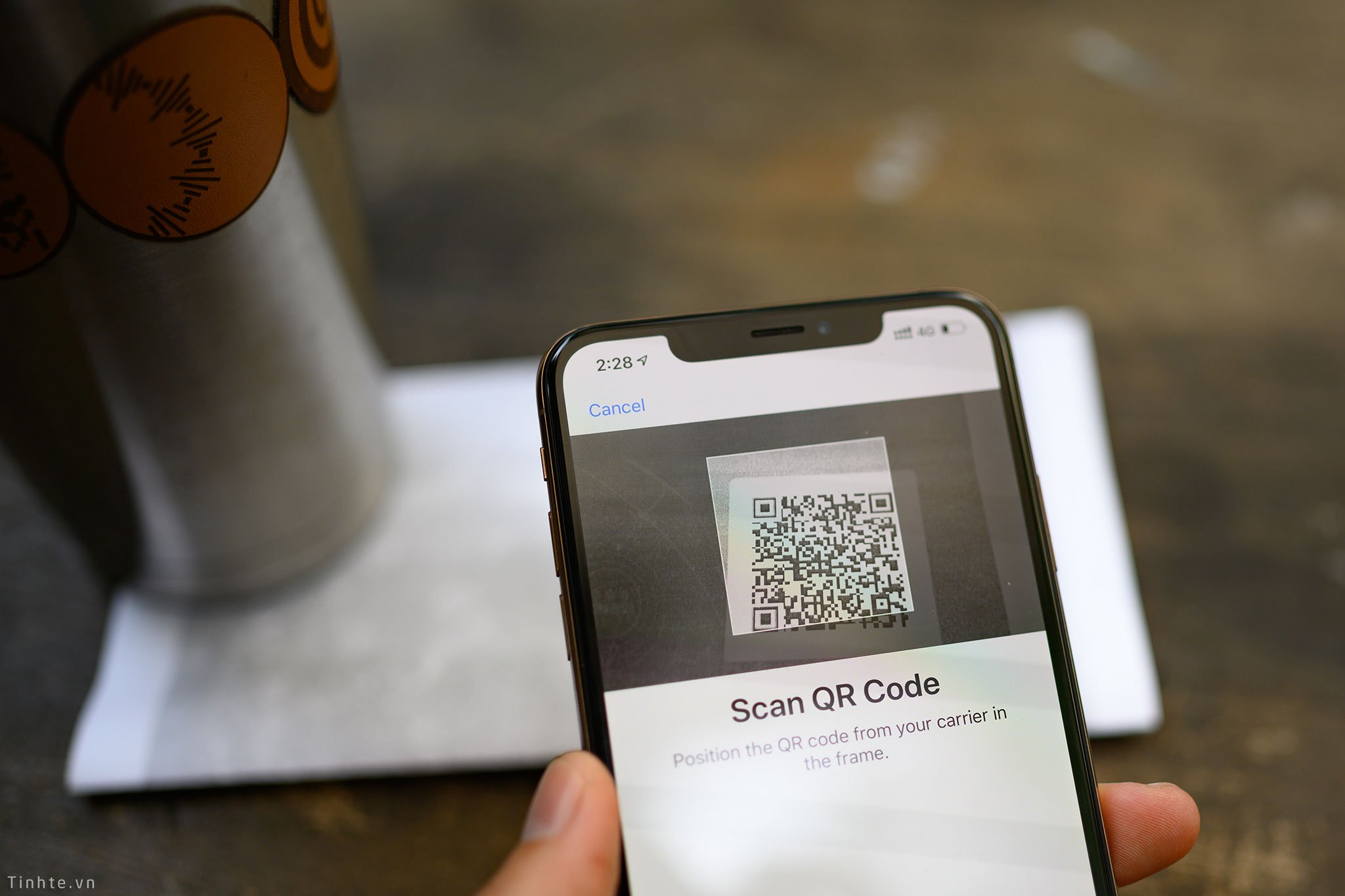
Cài đặt (Settings) - Di động (Cellular) - Thêm gói cước di động (Add cellular plan)

Đang tải QRcode_eSIM.jpg…​

Lúc này bạn chỉ cần đưa camera iPhone quét vào mã QR code của eSIM mà nhà mạng đưa cho bạn là được. Bạn có thể thêm nhiều eSIM khác nhau.


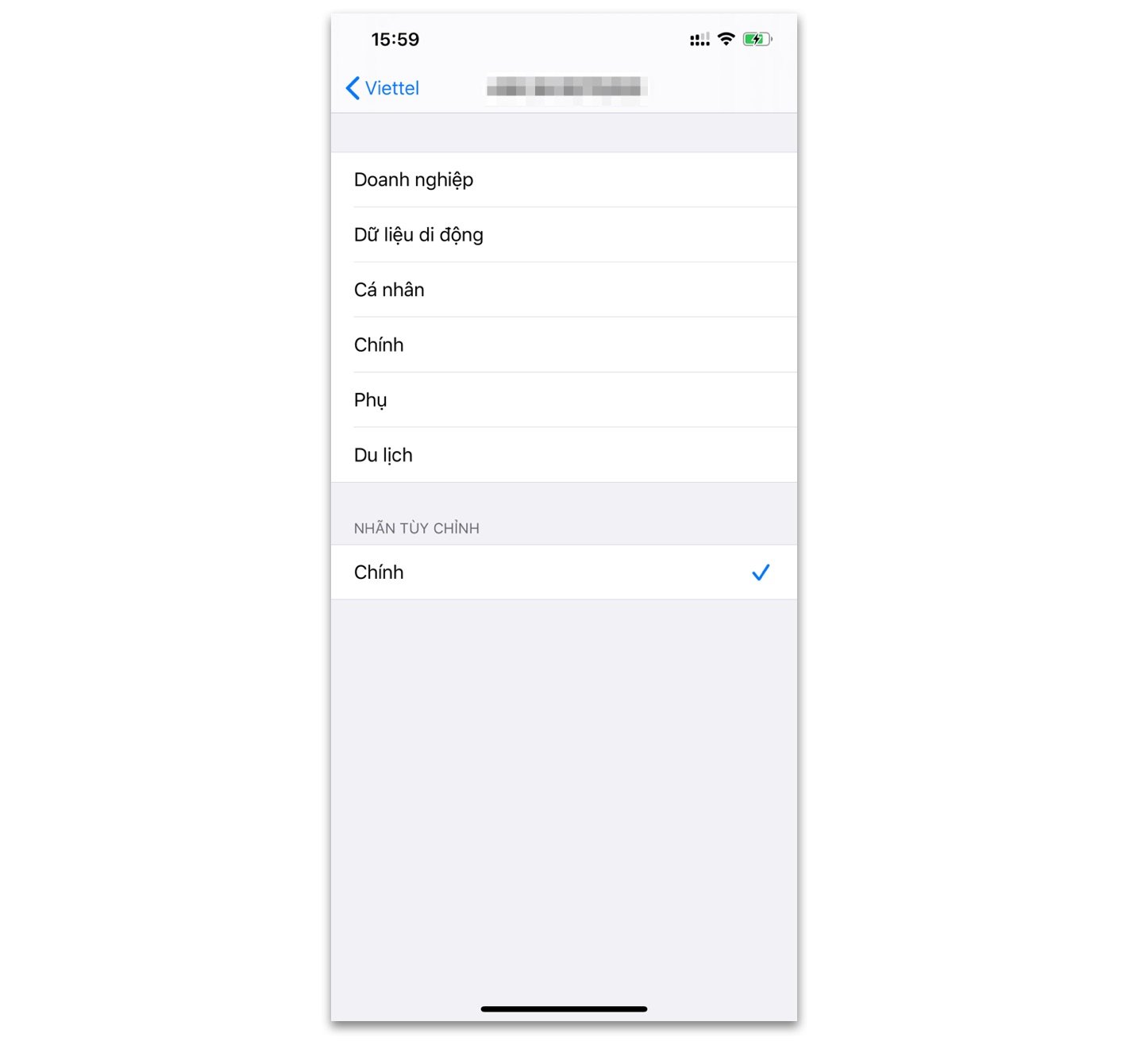
Thiết lập tên gọi SIM: chính / phụ,...
Đang tải Label_sim_iphone.jpg…
Đối với những điện thoại 2 SIM xưa nay thì việc phân biệt SIM chỉ đánh theo số 1 - 2. Nhưng đối với iPhone sẽ phân biệt 1 SIM chính hoặc 1 SIM Doanh nghiệp (Business) / Dữ liệu di động (Cellular Data) / Cá nhân (Personal) / Chính (Primary) / Phụ (Secondary) / Du lịch (Travel)

Thật ra đặt tên để dễ phân biệt vậy thôi chứ không có gì nghiêm trọng, mình thì thường để 1 chính 1 cá nhân.


Thiết lập danh bạ với SIM tương ứng
Đang tải Danhba_sim_iphone.jpg…
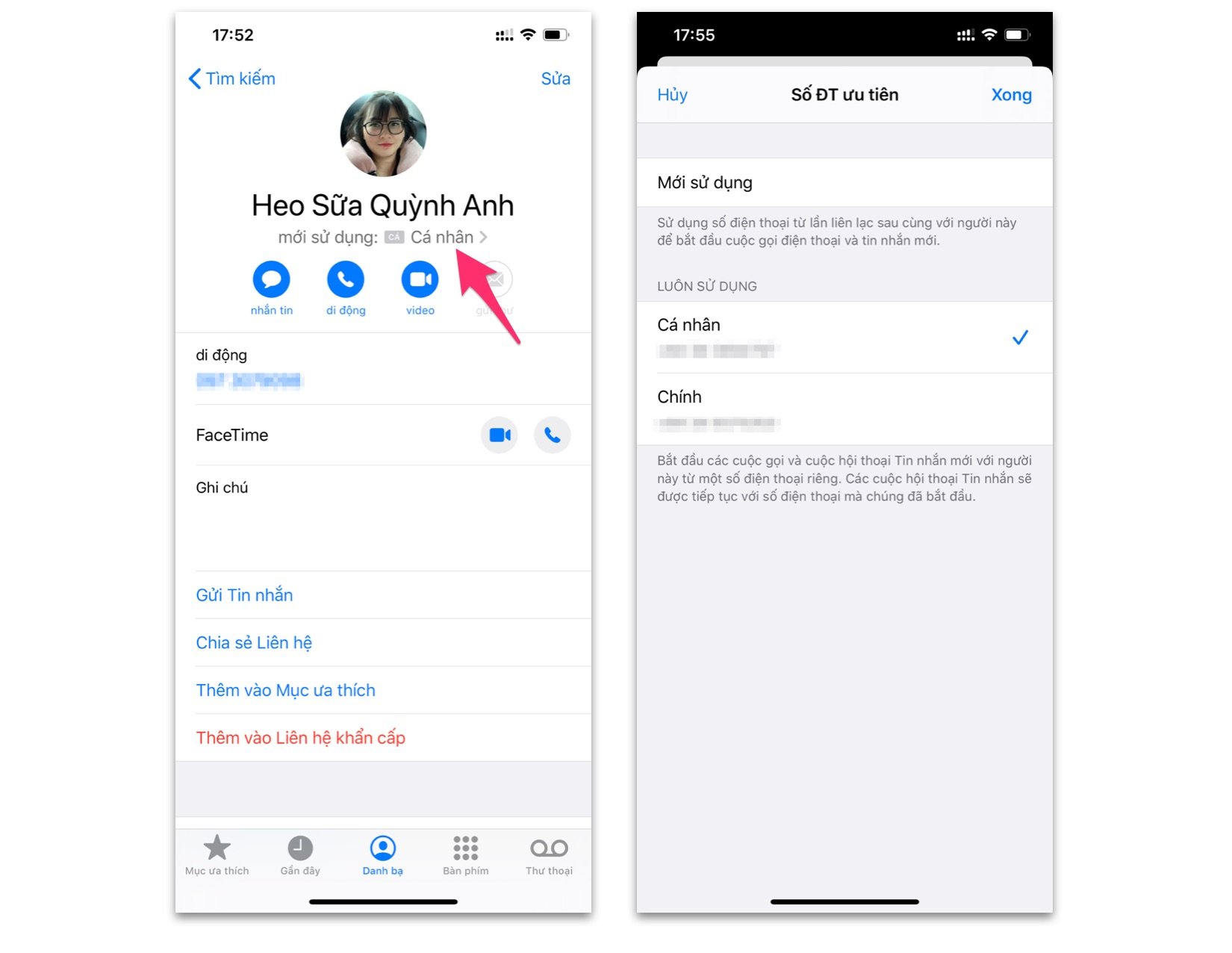
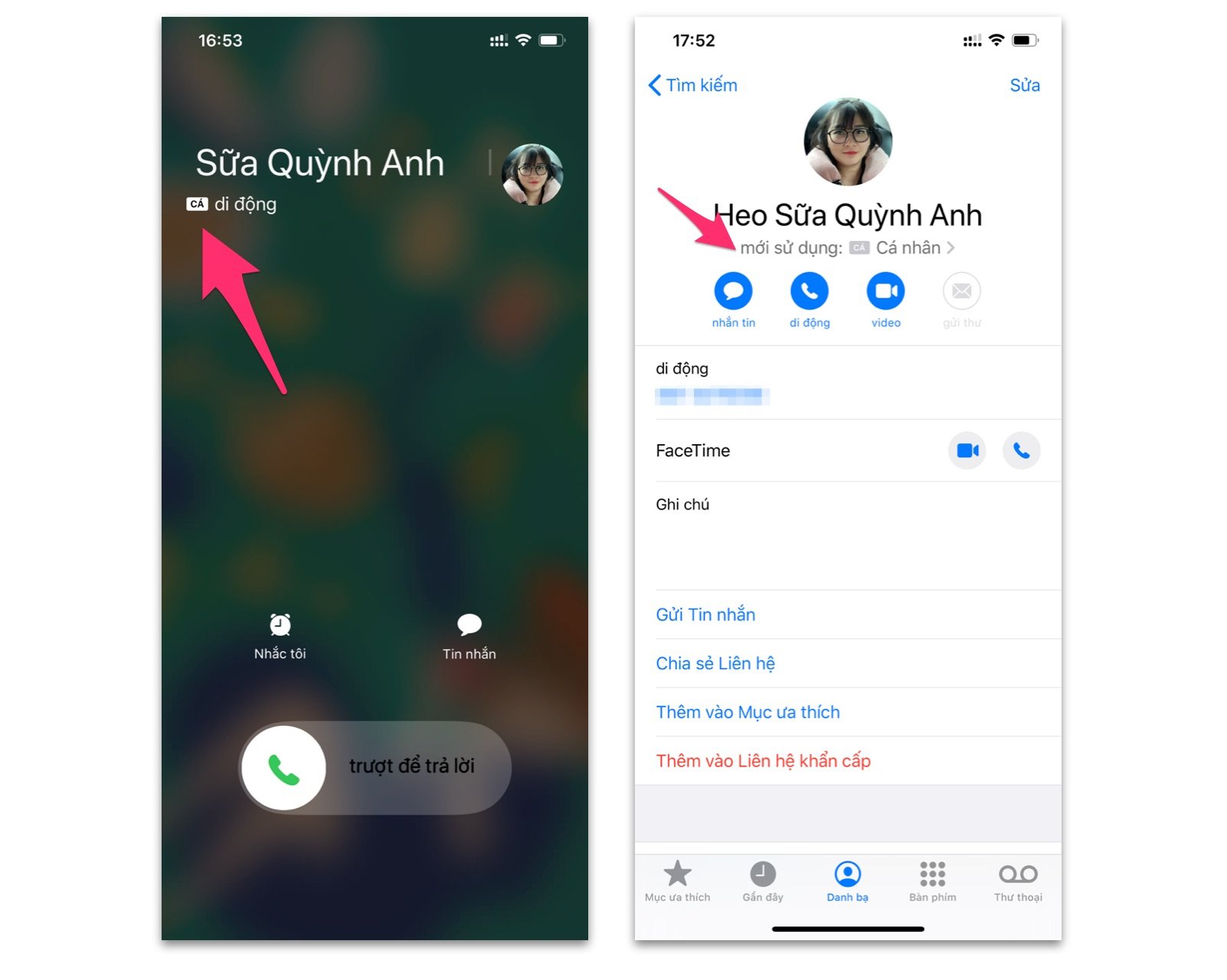
Nếu bạn muốn mỗi khi vào danh bạ để gọi và nhắn tin cho người A bằng SIM chính, và cho người B bằng SIM phụ thì bạn vào danh bạ người ấy. Chọn vào mũi tên như hình trên (mặc định iPhone sẽ set theo SIM chính), và thay đổi. Như vậy cứ mỗi lần bạn cần gọi hoặc nhắn tin cho người ấy thì iPhone sẽ tự kích hoạt SIM mà bạn đã chọn tương ứng.
Đang tải danhba_sim_iphone_2.jpg…
Nếu một người gọi đến cho bạn, màn hình sẽ hiển thị tên của SIM chính hay SIM phụ hay những tên nhu cầu mà bạn thiết lập ban đầu để bạn hiểu rằng bạn đang nhận cuộc gọi từ SIM nào. Và khi bạn vào danh bạ của một người thì sẽ hiển thị phần "Mới sử dụng" (Last Used) là từ SIM nào.


Chọn SIM để thực hiện cuộc gọi / nhắn tin
Đang tải Goi_SIM_iphone.jpg…

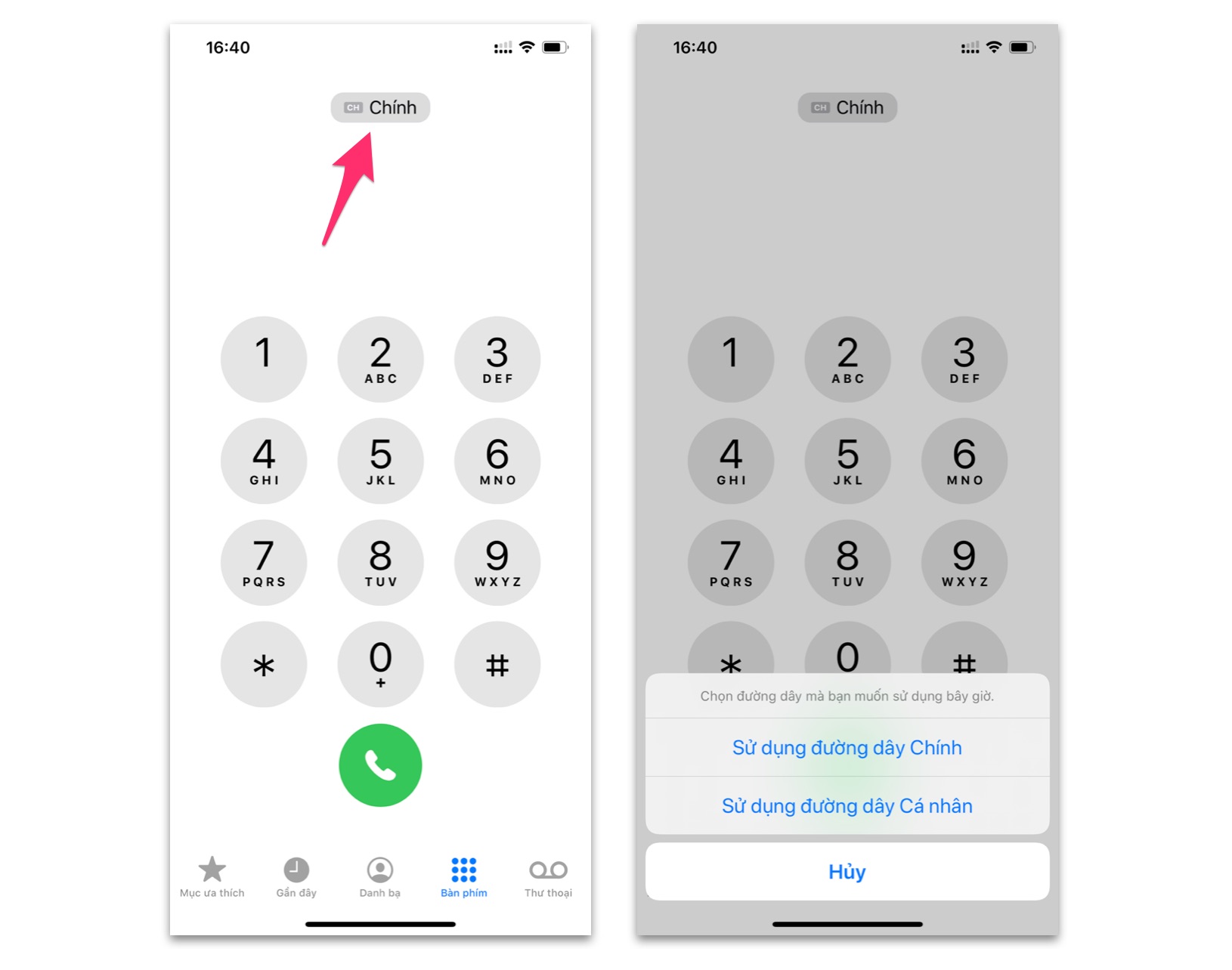
Khi bạn thực hiện cuộc gọi thì iPhone sẽ hiển thị ngay bạn sẽ sử dụng SIM nào, nếu muốn thay đổi SIM chỉ việc bấm vào đó.

Nếu bạn không muốn mặc định iPhone dùng SIM chính để gọi thì bạn vào Cài đặt (Settings) - Di động (Cellular) - chọn Đường dây thoại mặc định (Default Voice Line) và thay đổi SIM
Đang tải nhantin_SIM_iphone.jpg…
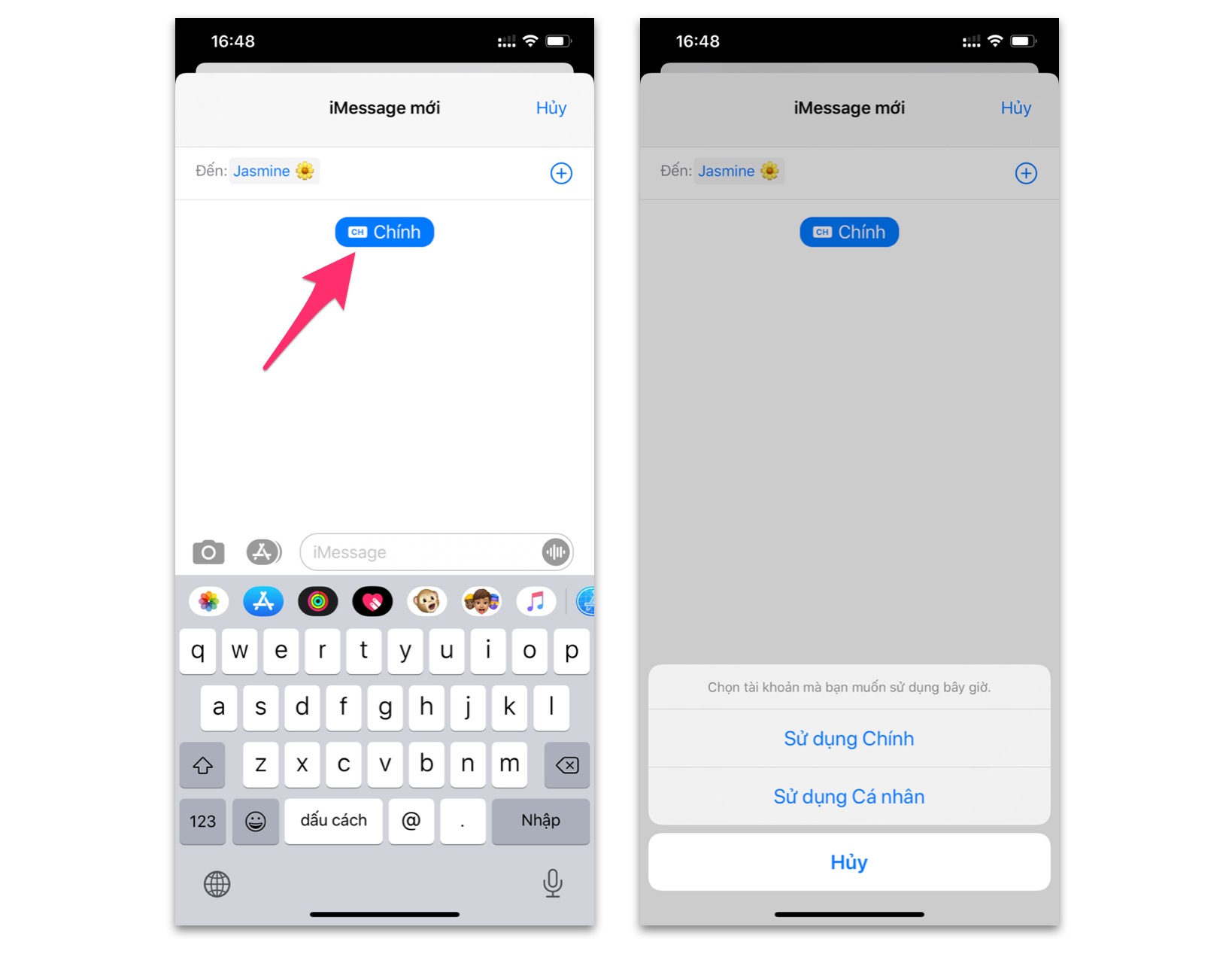
Tương tự với tin nhắn và iMessage, khi bạn thực hiện gửi tin nhắn mới, bạn nhập tên hoặc số điện thoại người gửi, bên dưới sẽ hiển thị tên SIM, thay đổi SIM thì chỉ việc bấm vào đó.


Chọn SIM để sử dụng mạng data

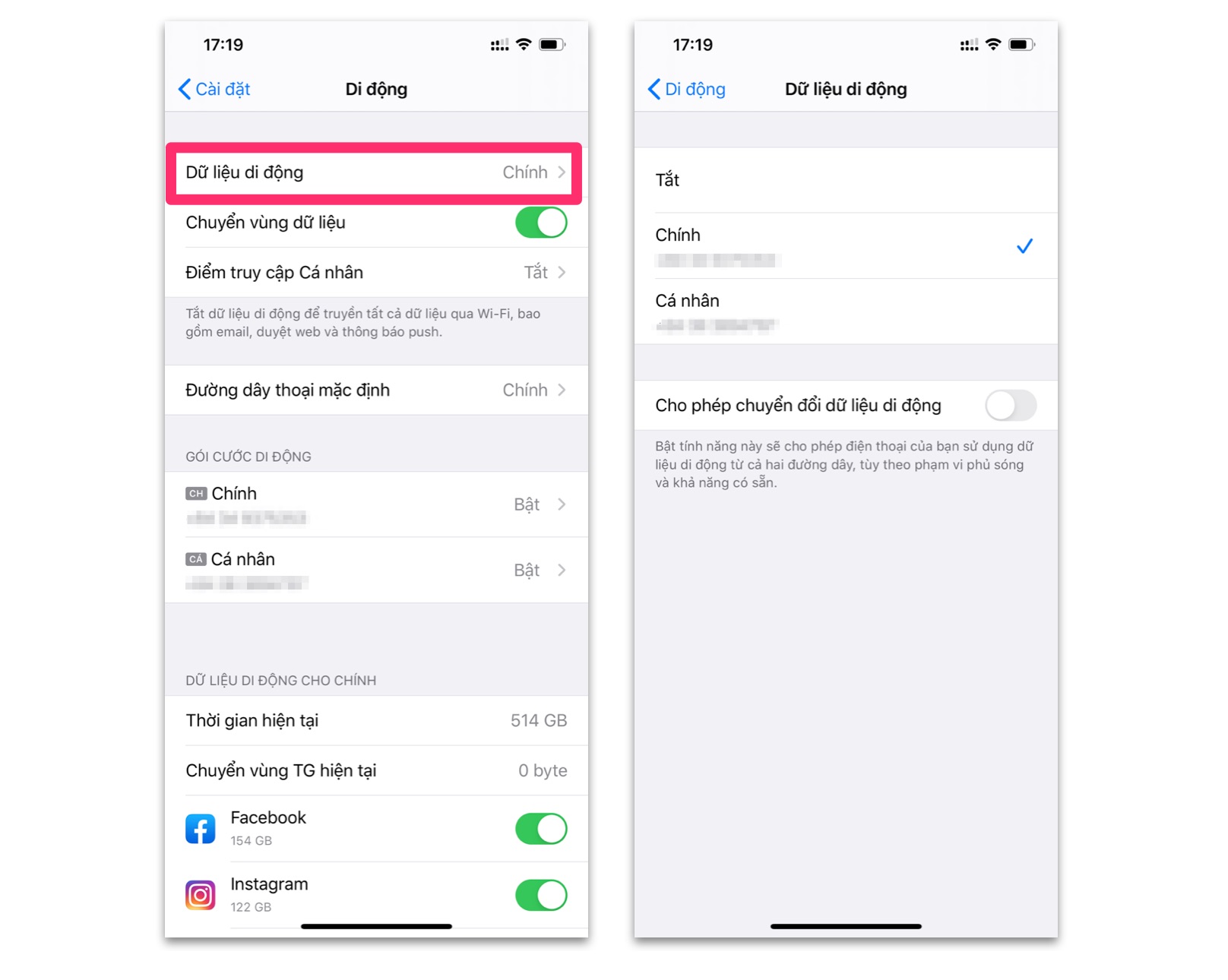
Vì là 2 SIM độc lập tương ứng với 2 gói cước data bạn đăng ký khác nhau, mặc định khi mở mạng di động thì iPhone sẽ lấy SIM chính, nếu muốn thay đổi:
Đang tải cellular_SIM_iphone.jpg…

Vào Cài đặt (Settings) - Di động (Cellular) - Dữ liệu di động (Cellular Data)
​

Bạn có thể gạt mở "Cho phép chuyển đổi dữ liệu di động" (Allow Cellular Data Switching) để cho phép iPhone sử dụng dữ liệu data từ cả 2 dường dây, tuỳ vào phạm vi phủ sóng.


Gỡ bỏ eSIM

iPhone bản 2 SIM vật lí muốn bỏ SIM chỉ việc tháo nó ra - thì chẳng có gì để nói. Nhưng nếu bạn đang dùng iPhone có eSIM, muốn huỷ bỏ eSIM đó thì vào:

  • Cài đặt (Settings) - chọn vào Gói cước di động đang sử dụng eSIM - ở phía cuối cùng chọn Xoá gói cước di động

Nguồn: Tinhte.vn

Cào Cào Ẩn Danh
BÌNH LUẬN
Tin cùng chuyên mục
  • Tổng hợp các gói 4G MobiFone 1 ngày mới nhất và đầy đủ nhất dành cho bạn, xem ngay nào (02/12/2019 10:55)
  • Hướng dẫn bạn cách thay đổi biểu tượng Google siêu nhanh mà không phải ai cũng biết (02/12/2019 10:55)
  • Hướng dẫn cách xem lịch sử khám bệnh bảo hiểm y tế rất đơn giản và nhanh chóng trên điện thoại (02/12/2019 10:55)
  • Hướng dẫn bạn cách tự động dịch trang web trên Google siêu đơn giản trong vòng một nốt nhạc (02/12/2019 10:55)
  • Hướng dẫn cách xem lại bình luận của mình trên TikTok chỉ trong vòng một nốt nhạc (02/12/2019 10:55)
  • Hướng dẫn cách hủy gói đăng ký trên Google Play giúp bạn kiểm soát chi tiêu dễ dàng hơn (02/12/2019 10:55)
  • Giải mã bí kíp 'né' kẹt xe: Xem camera giao thông TP.HCM mọi lúc mọi nơi ngay trên điện thoại (02/12/2019 10:55)
  • 3 mẹo sử dụng HONOR X6b tuy đơn giản nhưng rất hữu ích cho người dùng, xem ngày nào! (02/12/2019 10:55)
Danh mục blog
  • Tin tức Phụ Kiện
  • Mẹo Vặt Sức Khỏe
Bài viết mới nhất
  • Tổng hợp các gói 4G MobiFone 1 ngày mới nhất và đầy đủ nhất dành cho bạn, xem ngay nào

    Tổng hợp các gói 4G MobiFone 1 ngày mới nhất và đầy đủ nhất dành cho bạn, xem ngay nào

    Ngày:24/08/2024 lúc 11:54AM

  • Hướng dẫn bạn cách thay đổi biểu tượng Google siêu nhanh mà không phải ai cũng biết

    Hướng dẫn bạn cách thay đổi biểu tượng Google siêu nhanh mà không phải ai cũng biết

    Ngày:24/08/2024 lúc 11:53AM

  • Hướng dẫn cách xem lịch sử khám bệnh bảo hiểm y tế rất đơn giản và nhanh chóng trên điện thoại

    Hướng dẫn cách xem lịch sử khám bệnh bảo hiểm y tế rất đơn giản và nhanh chóng trên điện thoại

    Ngày:24/08/2024 lúc 11:52AM

  • Hướng dẫn bạn cách tự động dịch trang web trên Google siêu đơn giản trong vòng một nốt nhạc

    Hướng dẫn bạn cách tự động dịch trang web trên Google siêu đơn giản trong vòng một nốt nhạc

    Ngày:24/08/2024 lúc 11:51AM

  • Hướng dẫn cách xem lại bình luận của mình trên TikTok chỉ trong vòng một nốt nhạc

    Hướng dẫn cách xem lại bình luận của mình trên TikTok chỉ trong vòng một nốt nhạc

    Ngày:24/08/2024 lúc 11:43AM

Giảm giá 50% phí vận chuyển

Cho Đơn Đặt Hàng Từ 2 Sản Phẩm

Hổ Trợ Kiểm Tra Hàng

Kiểm hàng với nhân viên giao hàng

Tư vấn online 24/7

Viber, Zalo, Line - 0868.773.497

Hotline

Hỗ trợ trực tuyến:

0868773497

Thông tin hỗ trợ

  • Giới thiệu
  • Chính sách thanh toán
  • Chính sách giao hàng
  • Thanh Toán Khi Nhận Hàng
  • Kiểm Tra Hàng Trước Khi Nhận
  • Kiểm Tra Đơn Hàng Qua Số Điện Thoại

Dịch vụ khách hàng

  • Chính Sách Bảo Hành - Đổi Trả
Cửa hàng bán lẻ Phụ kiện điện thoại chính hãng, giá rẻ
  •   - Địa chỉ nhận hàng: số 429 Nguyễn Kiệm, P9, Phú Nhuận, TP.HCM
  •  - Điện thoại: Phụ Kiện:0868.773.497 - VitaminUc: 0898.801.161
  •  - Địa chỉ email: cskh.stdclick@gmail.com

© Bản quyền thuộc về STDClick.com Shop .

Bản tin

Đăng Ký Thành Viên Để Nhận Bản Tin Mỗi Ngày:

    0868773497